Cómo instalar WordPress desde cPanel - paso a paso
Después de haber elegido tu hosting y dominio es momento de ver Cómo instalar WordPress desde cPanel en el servidor lo haremos paso a paso. Aunque puede sonar como un proceso complejo, la mayoría de los proveedores de hosting simplifican enormemente esta tarea gracias a una herramienta esencial: cPanel.
¿Qué es cPanel?
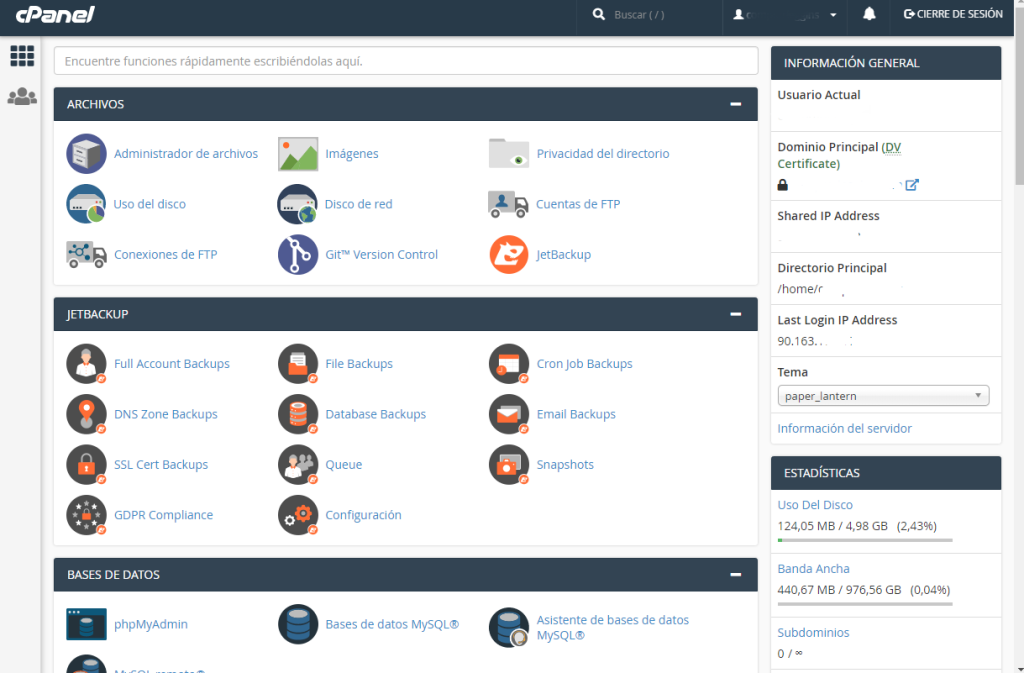
cPanel es un panel de control basado en la web que te permite gestionar todos los aspectos de tu cuenta de hosting de manera intuitiva. Es la interfaz gráfica que conecta tu dominio y servidor con las funcionalidades que necesitas para tu sitio web, como la gestión de archivos, bases de datos, cuentas de correo electrónico y, por supuesto, la instalación de aplicaciones.
Al usar cPanel, evitas tener que lidiar con comandos de servidor y configuraciones técnicas complejas. Es, en esencia, el cerebro de tu hosting.
Guía paso a paso para instalar WordPress desde cPanel
La forma más sencilla y común de instalar WordPress desde cPanel es a través de un auto-instalador. La mayoría de los proveedores de hosting utilizan herramientas como Softaculous, Fantastico o un instalador propio.
A continuación, te mostraremos el proceso paso a paso considera que de acuerdo a la personalización de cada proveedor algunas cosas pueden cambiar de lugar, pero en esencia es la misma forma
Paso 1: Accede a tu cPanel
Lo primero que debes hacer es iniciar sesión en el panel de control de tu hosting. Por lo general, puedes acceder a cPanel de dos maneras:
- A través de un enlace directo desde el panel de control de tu proveedor de hosting.
- Escribiendo la URL de tu dominio seguida de
/cpanelen el navegador (por ejemplo,tudominio.com/cpanel). Una vez que ingreses tus credenciales de usuario y contraseña, serás redirigido al panel principal de cPanel.
Paso 2: Localiza el auto-instalador
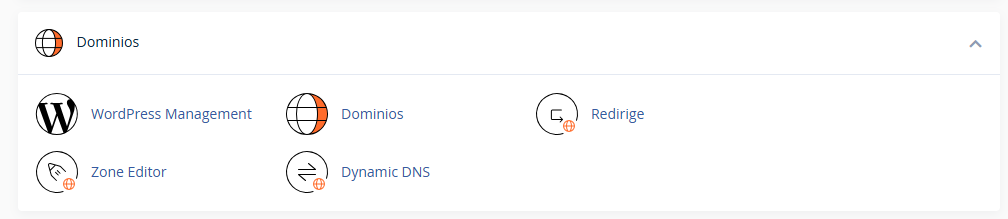
Una vez dentro de cPanel, desplázate hacia abajo hasta la sección de "Software" o "Aplicaciones". Aquí encontrarás íconos para diversos instaladores. Busca el que diga "WordPress Management" o un ícono con el nombre "WordPress". También puede aparecer un ícono con el nombre "Softaculous Apps Installer". Haz clic en el ícono de WordPress para iniciar el proceso.
Paso 3: Inicia la instalación
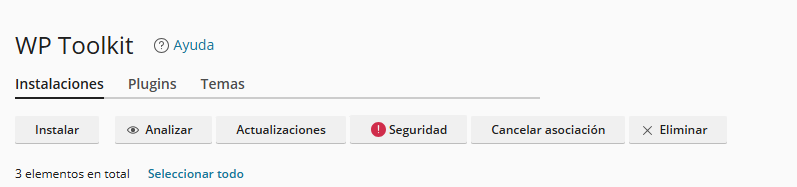
Al hacer clic en el instalador de WordPress, verás una pantalla de bienvenida. Aquí, haz clic en el botón que dice "Instalar ahora". Serás llevado a la página de configuración donde deberás ingresar los detalles de tu nuevo sitio.
Paso 4: Completa la información de tu sitio
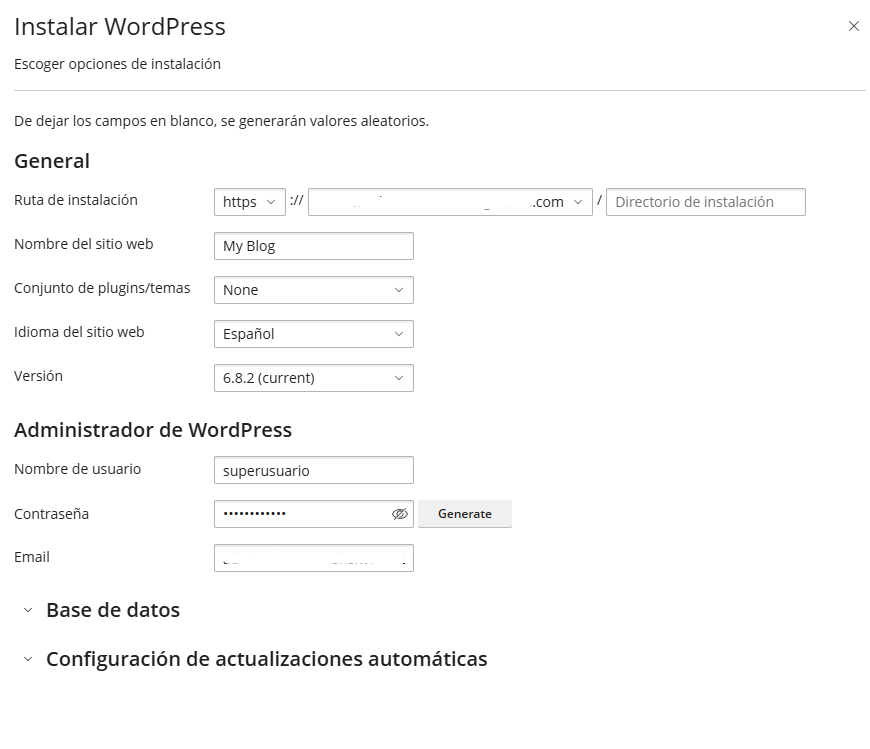
Este es el paso más importante. Llena los campos de acuerdo con la siguiente guía:
Ruta de instalación: Consta se 3 opciones el protocolo, el dominio y un directorio
Protocolo: Elige https:// para asegurar que tu sitio sea seguro y que se posicione bien en buscadores. Esto requiere que tu hosting ya tenga un certificado SSL/TLS instalado.
Dominio: Selecciona el dominio correcto donde deseas instalar WordPress.
Directorio: Deja este campo vacío. Si escribes algo aquí (por ejemplo, blog), WordPress se instalará en una subcarpeta (por ejemplo, tudominio.com/blog). Si quieres que tu sitio sea la página principal de tu dominio, déjalo en blanco.
Site Settings:
Nombre del Sitio: Escribe el nombre de tu sitio web (por ejemplo, "Mi Blog de Viajes"). Puedes cambiarlo más tarde.
Conjunto de plugins o temas: El instalador te ofrecerá una selección de temas predeterminados. Puedes elegir uno si quieres, pero te recomiendo saltarte este paso por ahora. En una lección futura, te enseñaremos cómo elegir y personalizar un tema de manera profesional.
Descripción del Sitio: Escribe una breve descripción de tu página. También podrás modificarla en el futuro.
Idioma: Selecciona el idioma de tu preferencia para la interfaz de WordPress.
Versión: la versión de WordPress que se instalará, debes elegir la mas reciente
Admin Account:
Nombre de Usuario (Admin Username): Elige un nombre de usuario que sea difícil de adivinar. Evita usar "admin" por motivos de seguridad. Ojo este será el usuario que más adelante ocuparemos para iniciar sesion, por lo que no lo debes olvidar, si es posible anotalo.
Contraseña (Admin Password): Crea una contraseña segura, combinando letras mayúsculas, minúsculas, números y símbolos. Usa el generador de contraseñas si el instalador lo ofrece. Mismo caso que para el usuario toma nota de ella.
Email del Administrador (Admin Email): Ingresa una dirección de correo electrónico válida, ya que ahí recibirás las notificaciones y los datos de acceso, además podrás usarlo para recupear tus datos en caso de olvidar la contraseña.
Es posible que en este punto te sugiera el correo asociado al dominio, pero si no tienes cuentas creadas lo ideal es que uses tu correo personal o un correo gmail, hotmail donde puedas recibir la información de inmediato, posteriormente se puede cambiar.
Paso 5: Finaliza la instalación
Una vez que hayas completado todos los campos, haz clic en el botón "Instalar" que se encuentra al final de la página.
El auto-instalador comenzará el proceso y te mostrará una barra de progreso.

En unos segundos o un par de minutos, verás un mensaje de confirmación que indica que la instalación ha sido exitosa.

Paso 6: Accede a tu nuevo sitio de WordPress
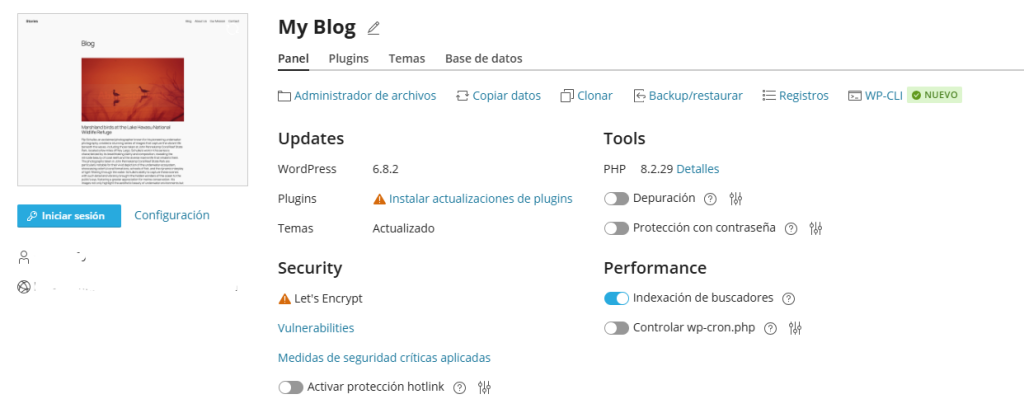
¡Felicidades! Tu sitio de WordPress ya está en línea. La página de confirmación te proporcionará dos enlaces importantes:
- La URL de tu sitio: Para visitar la página principal.
- La URL de administración: Para acceder al panel de control de WordPress. Es la dirección de tu dominio seguida de
/wp-admin(por ejemplo,tudominio.com/wp-admin).
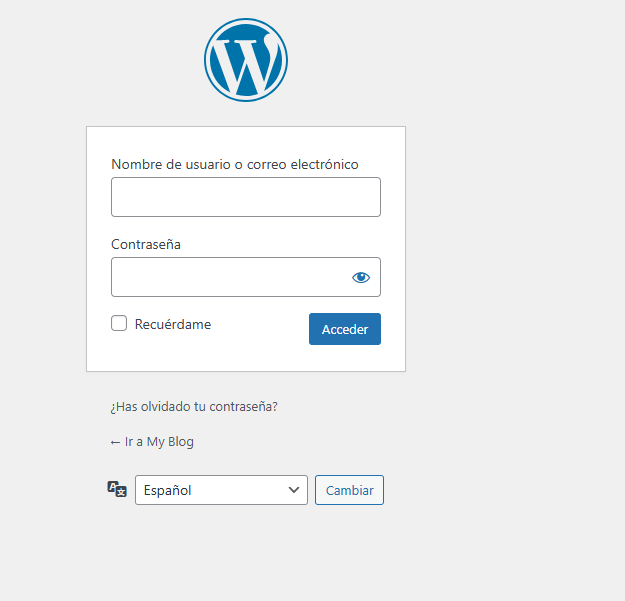
Si accedes a tudominio.com/wp-admin veras esta pantalla, en la cual solo debes colocar tu usuario y contraseña (recuda los que escribiste en el paso 4) Te recomiendo recordar esta opción para entrar directamente desde tu dominio y no acceder a cpanel cada vez que quieras configurar algo en WordPress
En cualquiera que sea el caso esta será la pantalla una vez que hayas iniciado sesion en tu nueva instalacion de WordPress
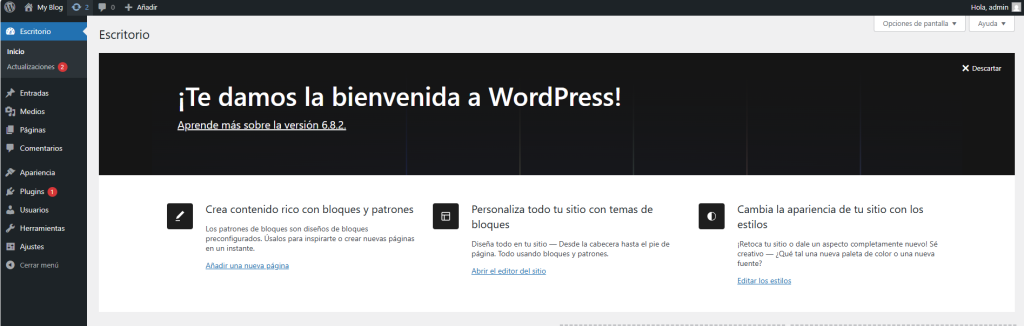
Hasta aquí tenemos la instalación lista y ya podremos configurar nuestra página de inicio, agregar menús, agregar entradas, blog, imágenes, todo un mundo de posibilidades. Las cuales veremos en las siguientes entradas.
Si quieres conocer otros artículos parecidos a Cómo instalar WordPress desde cPanel - paso a paso puedes visitar la categoría Desarrollo web y optimización.
Leave a Reply