Símbolo de elevado: Cómo escribir potencias

¿Problemas para sacar el símbolo de elevado en la computadora? Seguramente te ha pasado: estás escribiendo un documento para el trabajo, un anuncio para vender una propiedad o ayudando a tus hijos con la tarea de matemáticas, y de repente te frenas en seco.
Necesitas escribir "metros cuadrados" o una potencia matemática, pero miras tu teclado y solo ves números grandes. Pruebas todas las teclas, combinas mayúsculas con números, pero nada funciona. Al final, terminas escribiendo "m2" o "x2", sabiendo que se ve poco profesional y que, en el fondo, está mal escrito.
Lo que debes saber sobre símbolo de elevado
Ese "número pequeño que flota arriba a la derecha" del texto normal tiene un nombre oficial en el mundo de la informática: se llama superíndice. Aunque coloquialmente todos lo buscamos en Google como símbolo de elevado, "potencia" o "exponente", su función es permitirnos representar matemáticas y unidades de medida correctamente.
Para un usuario principiante, esto puede ser muy frustrante porque, a diferencia de la arroba (@) o el signo de moneda ($), el superíndice no suele tener una tecla dedicada y visible en la mayoría de los teclados. Parece que está escondido.
La buena noticia es que no necesitas ser un programador experto ni comprar un teclado especial para hacerlo aparecer. Existen varias formas para poner este símbolo, desde trucos muy sencillos de copiar y pegar hasta combinaciones de teclas.
Formas de poner el símbolo de elevado en tu computadora
A continuación, vamos a explorar cuatro métodos diferentes.
Método 1: Copiar y Pegar
Seamos honestos: a veces no queremos aprender comandos complicados ni configurar nada. Solo queremos el símbolo y ya.
Aquí es donde entra el truco de "Copiar y Pegar". Estos símbolos que ves abajo no son números normales con formato (no son un "2" hecho pequeño), sino que son caracteres especiales que tu computadora entiende como símbolos únicos. Por eso, si los copias de aquí y los pegas en tu documento, o donde sea que lo necesites, seguirán viéndose pequeños y elevados.
Lista lista para copiar (Selecciona, copia y pega donde quieras):
- El más buscado (Metros cuadrados): ²
- Para volumen (Metros cúbicos): ³
- Potencia uno: ¹
- Potencia cero: ⁰
- Otras potencias numéricas:
- A la cuarta: ⁴
- A la quinta: ⁵
- A la sexta: ⁶
- A la séptima: ⁷
- A la octava: ⁸
- A la novena: ⁹
- Letras matemáticas:
- Enésima potencia (muy usada en álgebra): ⁿ
- Variable x: ˣ
- Variable y: ʸ
¿Cómo hacerlo paso a paso?
- Pasa el ratón (o tu dedo si estás en el celular) sobre el símbolo que necesitas en la lista de arriba.
- Haz clic derecho y selecciona "Copiar" (o usa
Control + C). - Ve a tu documento o red social, haz clic donde lo quieras y selecciona "Pegar" (o usa
Control + V). ¡Listo! Es la solución más rápida y fácil para salir del apuro sin complicaciones técnicas.
Método 2: Usando las herramientas de Word y Google Docs
Si estás redactando una tesis, un informe escolar o una carta formal, probablemente estés usando un procesador de texto como Microsoft Word o Google Docs. Estos programas son muy inteligentes y tienen herramientas específicas para esto, para que no tengas que estar copiando y pegando todo el tiempo.
En Microsoft Word:
Word es el programa más usado del mundo y tiene dos formas de hacerlo:
- El botón en la barra: Fíjate en la parte de arriba de Word, en la pestaña "Inicio", donde cambias el tipo de letra o pones negritas. Verás un icono que es una x con un 2 pequeño arriba (superínidice).
- Escribe el número normal (por ejemplo, escribe "m2").
- Selecciona solo el "2" con el ratón.
- Haz clic en ese botón superíndice. ¡Mágicamente el 2 se hará pequeño y subirá!

En Google Docs:
Si prefieres trabajar en línea, Google Docs funciona de manera muy similar, pero el atajo cambia un poco.
- Escribe tu texto y selecciona el número a elevar.
- Ve al menú de arriba que dice Formato, luego elige Texto y ahí verás la opción Superíndice.
- El atajo rápido: Selecciona el número y presiona
Controly la tecla delPunto(.) al mismo tiempo. Es un truco muy útil que poca gente conoce.
Recuerda: Este método solo funciona "dentro" del programa. Si copias ese texto y lo pegas en otro lado (como en una barra de dirección web), es posible que el formato se pierda y vuelva a ser un número grande. Para esos casos, vuelve al Método 1.
El código ASCII en Windows
Este método es el favorito de los informáticos antiguos y de los que trabajan en oficinas, porque nunca falla. Funciona en Windows sin importar en qué idioma tengas el teclado. Se basa en unos códigos numéricos llamados ASCII.
Para que esto funcione, necesitas cumplir un requisito importante: Tu teclado debe tener un Teclado Numérico. Es ese bloque de números que parece una calculadora y está a la mano derecha del teclado. Si tienes una laptop pequeña que no tiene esos números a la derecha, lee el apartado de abajo "El problema de las laptops".
- Busca la tecla Alt (la que está a la izquierda de la barra espaciadora).
- Déjala presionada. No la sueltes.
- Con la otra mano, escribe la siguiente combinación de números en el teclado numérico (el de la derecha):
- Para el cuadrado (²): Escribe 2 5 3
- Para el cubo (³): Escribe 2 5 2
- Para el uno (¹): Escribe 2 5 1
- Ahora sí, suelta la tecla Alt.
- ¡Puf! El símbolo aparecerá instantáneamente donde estaba tu cursor.
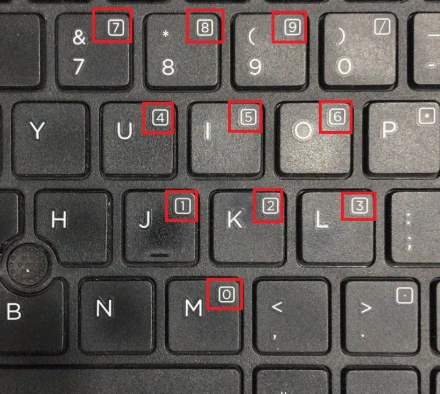
El problema de las Laptops (Portátiles sin teclado numérico): Hoy en día, muchas laptops son muy delgadas y ya no traen el teclado numérico a la derecha. Si intentas hacer el truco de Alt + 253 usando los números de arriba (los que están sobre las letras), no va a funcionar.
¿Qué puedes hacer si tienes una laptop?
Busca la tecla Fn: Algunas laptops tienen números "escondidos" en las letras U, I, O, J, K, L. Se activan presionando una tecla que dice Fn o Bloq Num. Si logras activarlo, esas letras funcionarán como el teclado numérico y podrás usar el código.
Usa el Mapa de Caracteres (La solución visual)
Windows tiene una aplicación instalada que casi nadie usa pero es muy útil.
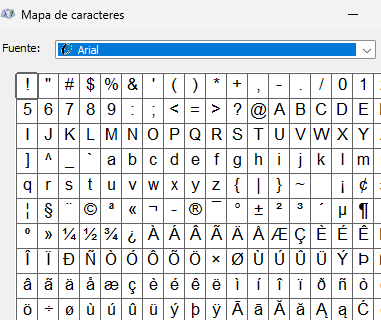
- Presiona la tecla de Windows (la ventanita en tu teclado) y escribe la palabra Mapa.
- Verás una opción que dice "Mapa de Caracteres". Ábrela.
- Ahí verás una ventana con todos los símbolos extraños que existen. Busca el pequeño 2, dale doble clic y luego al botón "Copiar".
- Es un poco más lento, pero es seguro y no necesitas memorizar códigos
Si quieres conocer otros artículos parecidos a Símbolo de elevado: Cómo escribir potencias puedes visitar la categoría Blog.
Leave a Reply