¿Cómo entrar en el panel de control de WordPress?
En este post aprende Cómo entrar en el panel de control de WordPress. Bien, cuando has instalado WordPress, ya sea a través de un auto-instalador en cpanel o de forma manual, el siguiente paso es acceder al panel de control de WordPress.
Este es el centro de mando desde el que puedes gestionar todo, desde el contenido y el diseño hasta la configuración y las funcionalidades. Entender cómo y por dónde acceder es el primer paso para tomar el control total de tu página web.
Este artículo te guiaré a través de las formas más comunes de acceder a tu panel de administración y te dará un recorrido general por las partes esenciales de WordPress.
¿Cómo entrar en el panel de control de WordPress?
Para acceder a tu panel de control de WordPress (también conocido como dashboard o wp-admin), solo necesitas una URL específica y las credenciales que creaste durante la instalación.
La URL de acceso estándar es tu dominio seguido de /wp-admin o /wp-login.php.
- Ejemplo:
tudominio.com/wp-admin tudominio.com/wp-login.php
Al ingresar esta dirección en tu navegador, serás redirigido a una página de inicio de sesión. Ahí, simplemente ingresa el nombre de usuario y la contraseña que elegiste al instalar WordPress.
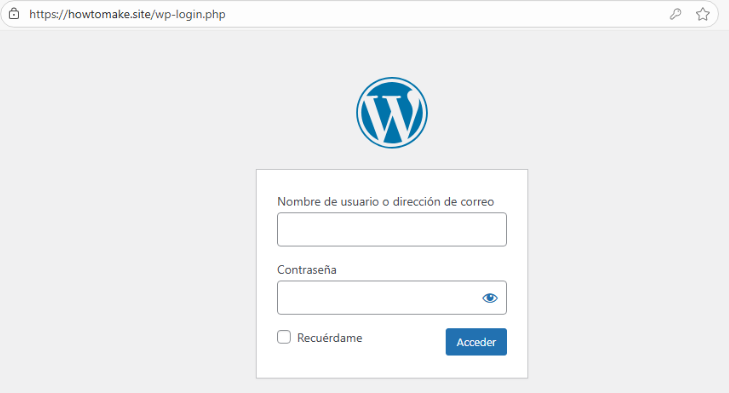
Una vez que inicies sesión, tendrás acceso completo al panel de control de tu sitio.
WordPress en un subdirectorio
Si durante la instalación colocaste WordPress en un subdirectorio (por ejemplo, para que tu blog estuviera en tudominio.com/blog), la URL para acceder a tu panel de control cambiará ligeramente. En este caso, la dirección de acceso será la URL de tu subdirectorio, seguida de /wp-admin.
- Ejemplo:
tudominio.com/blog/wp-admin
Esta misma lógica se aplica a cualquier subdirectorio que hayas creado.
WordPress en un subdominio
O bien, si optaste por instalar WordPress en un subdominio (como blog.tudominio.com) es común para proyectos que necesitan separar su blog o tienda de la página principal. Para acceder al panel de administración en este escenario, la URL de acceso es la dirección del subdominio seguida de /wp-admin.
- Ejemplo:
blog.tudominio.com/wp-admin
Recorrido por el panel de control de WordPress
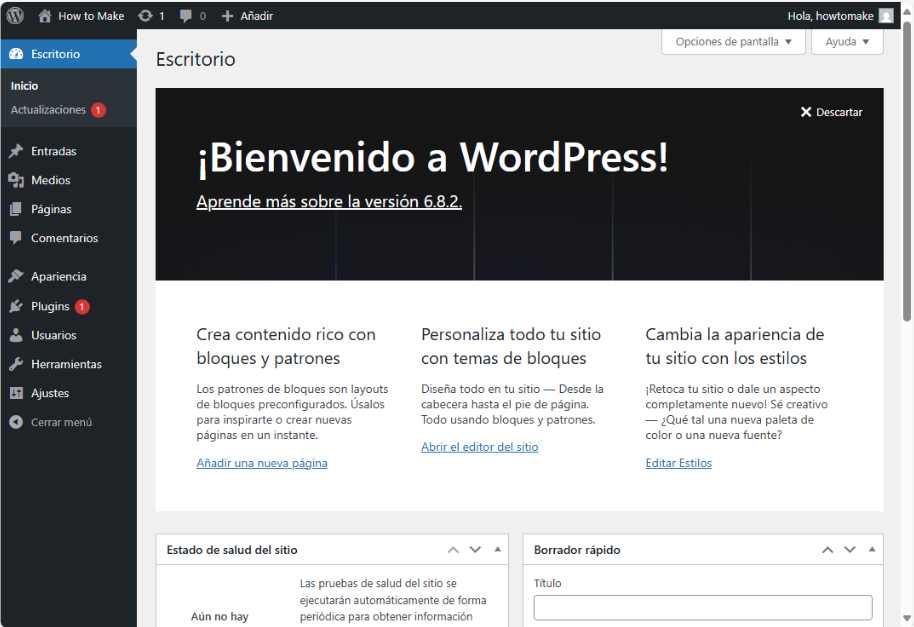
Una vez que hayas iniciado sesión, te encontrarás con el panel de control. Es realmente un panal sencillo de entender que se organiza en varias secciones lógicas. Entender estas partes de WordPress es clave para navegar con confianza.
Barra de administración superior: En la parte superior de la pantalla, verás una barra que te da acceso rápido a funciones como crear una nueva entrada o página, ver tu sitio en el front-end (la parte pública) y gestionar tu perfil de usuario o cerrar sesión

Menú de navegación lateral: Este es el menú principal desde el que gestionarás tu sitio (barra izquierda). Aquí se encuentran todas las funcionalidades esenciales, organizadas en las siguientes secciones:
Escritorio (Dashboard): La primera pantalla que ves al iniciar sesión. Ofrece un resumen de la actividad reciente de tu sitio y atajos a funciones importantes.
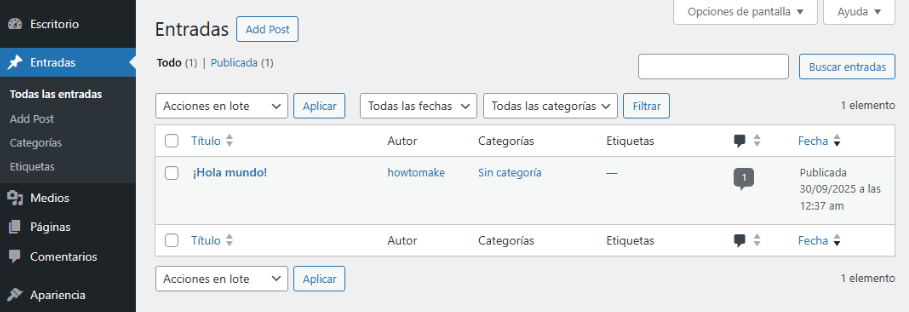
Entradas (Posts): Aquí es donde creas y gestionas los artículos de tu blog. Puedes añadir nuevas entradas, editarlas y organizarlas por categorías y etiquetas. Cuando hacemos la primera instalación de WordPress se muestra una entrada por defcto llamada ¡Hola Mundo! Es un clásico.
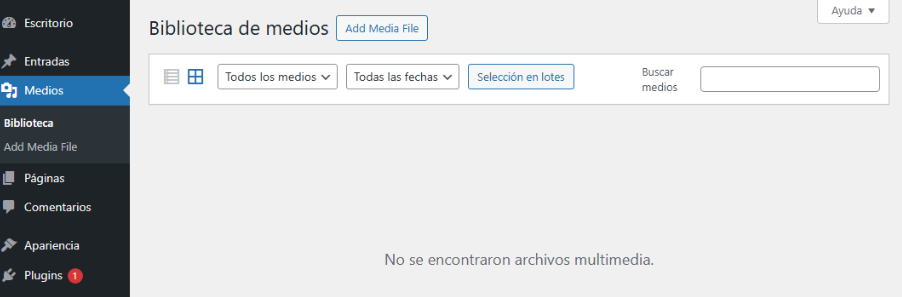
Medios (Media): La biblioteca donde se almacenan todas tus imágenes, videos y otros archivos. Puedes subir nuevos elementos o gestionar los existentes.
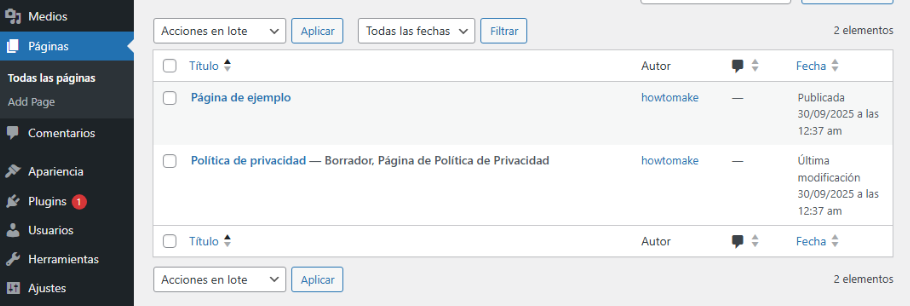
Páginas (Pages): Secciones con contenido estático, como la página "Acerca de Nosotros", "Contacto" o tu página de inicio. A diferencia de las entradas, las páginas no se organizan por fecha. De forma predeterminada tienes una página de ejemplo y un borrador para la página de política de privacidad
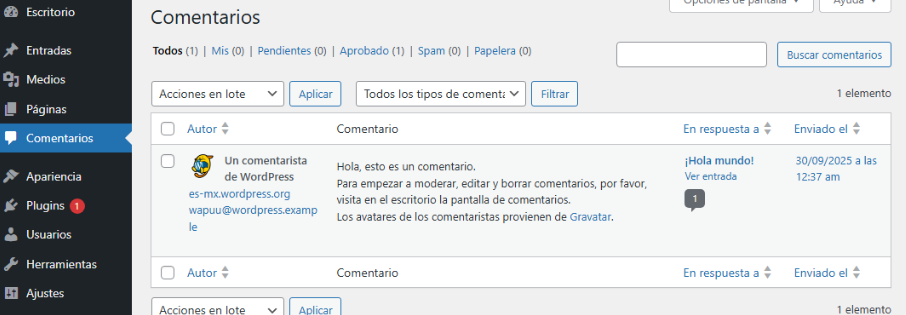
Comentarios (Comments): Desde aquí puedes moderar, aprobar o eliminar los comentarios que los usuarios dejan en tus entradas.
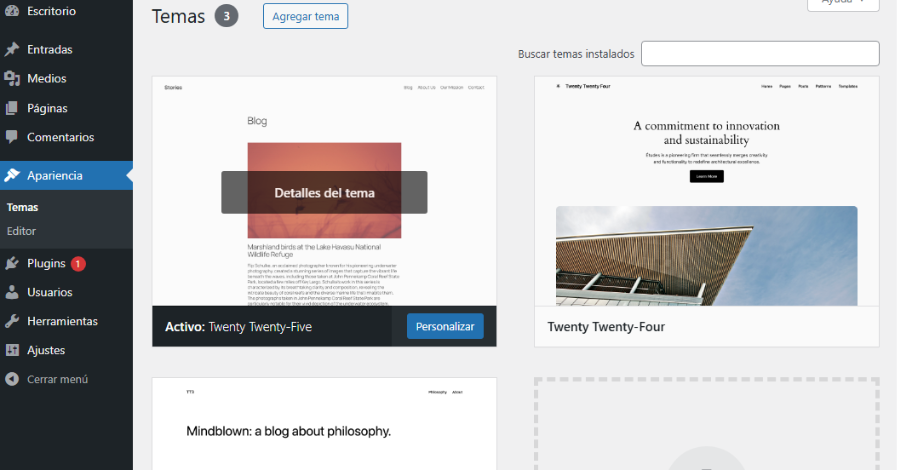
Apariencia (Appearance): Esta es la sección para personalizar el diseño de tu sitio. Aquí puedes gestionar Temas, Personalizar el aspecto de tu página y modificar los Widgets y Menús.
Plugins: Los plugins añaden funcionalidades extra a tu sitio web. En esta sección puedes instalar, activar, desactivar o eliminar plugins para ampliar las capacidades de tu página.
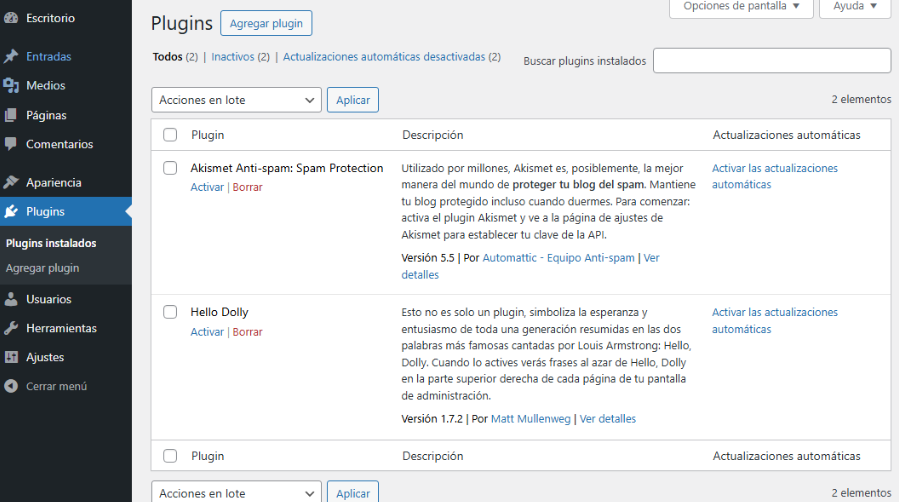
Usuarios (Users): Aquí gestionas los usuarios de tu sitio. Puedes añadir nuevos usuarios y asignarles roles (administrador, editor, autor, etc.).
Herramientas (Tools): Funcionalidades de importación, exportación y salud del sitio.
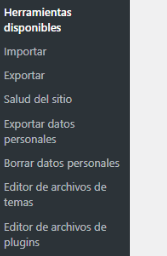
Ajustes (Settings): En esta sección se encuentran las configuraciones globales de tu sitio, como el título, la estructura de enlaces permanentes (muy importante para el SEO), y la visibilidad de tu sitio para los motores de búsqueda.
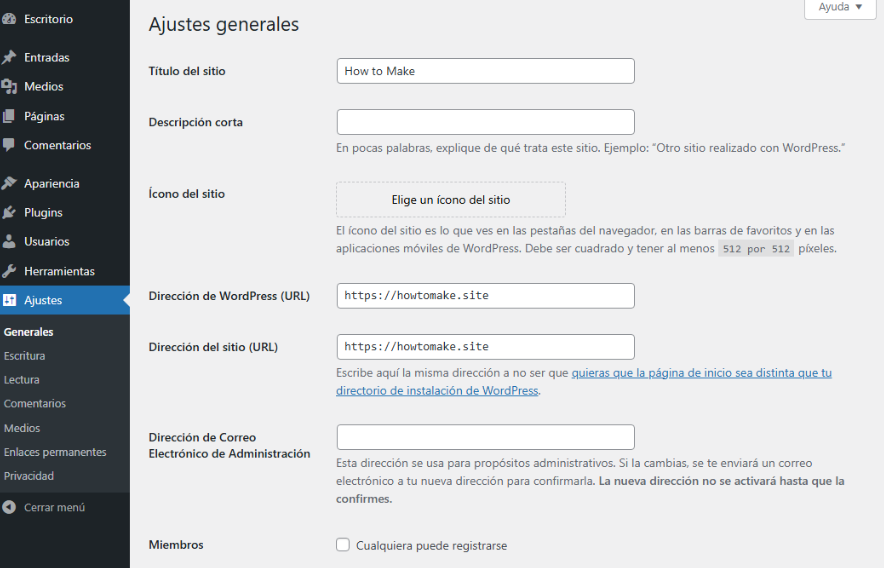
Una vez que te familiarices con estas secciones, verás que el panel de control de WordPress es una herramienta lógica e intuitiva. Ahora que sabes cómo acceder y navegar por tu dashboard, estás listo para el siguiente paso: elegir un tema para darle vida a tu sitio.
Si quieres conocer otros artículos parecidos a ¿Cómo entrar en el panel de control de WordPress? puedes visitar la categoría Desarrollo web y optimización.
Leave a Reply