Cómo instalar WordPress manualmente: Guía avanzada paso a paso
En este post aprende cómo instalar WordPress manualmente, te mostraré como descargar las herramientas y como realizar la instalación paso a paso.
Este método es ideal para desarrolladores, usuarios que se sienten cómodos con la gestión de archivos y bases de datos, para quienes desean instalar WordPress en un entorno de servidor local o en una plataforma que no ofrezca un auto-instalador o simplemente aquellos usuarios amantes del autoaprendizaje y que quieren tener control total de sitio.
Vamos a ver cada herramienta y cada etapa necesaria para instalar WordPress de forma manual, garantizando que el proceso sea claro y exitoso.
Herramientas necesarias para la instalación manual
Antes de comenzar, necesitarás tres herramientas esenciales. Seremos específicos sobre dónde obtenerlas y por qué son indispensables.
El software de WordPress
Es el corazón de tu sitio. El paquete de instalación incluye todos los archivos necesarios para que WordPress funcione.
¿De dónde descargarlo? Debes descargar la versión más reciente directamente desde el sitio oficial de WordPress.org. Ve a la página de inicio, busca el botón de descarga y haz clic en él. El archivo se descargará en formato .zip. Es vital que descargues el software solo desde el sitio oficial para evitar malware o versiones modificadas.
En este ejemplo y en la fecha que ha sido creado este post, está disponible la versión de WordPress 6.8.2
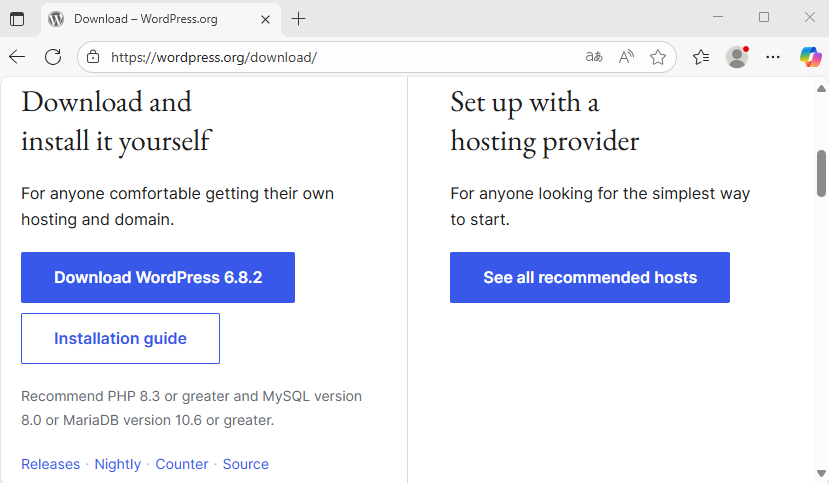
Opciones: La única opción segura es el archivo .zip de la página oficial. Evita versiones de terceros que no tengan el respaldo de la comunidad.
Descarga y guarda el archivo en el lugar deseado, normalmente se va a tu carpeta descargas.
Un cliente FTP
Un cliente FTP (File Transfer Protocol) es un software que te permite transferir archivos desde tu computadora a tu servidor de hosting. Será tu puente para subir el software de WordPress.
¿De dónde descargarlo? El cliente FTP más popular y recomendado es FileZilla. Es gratuito, de código abierto y compatible con Windows, macOS y Linux. Puedes descargarlo directamente desde el sitio oficial de FileZilla Project.
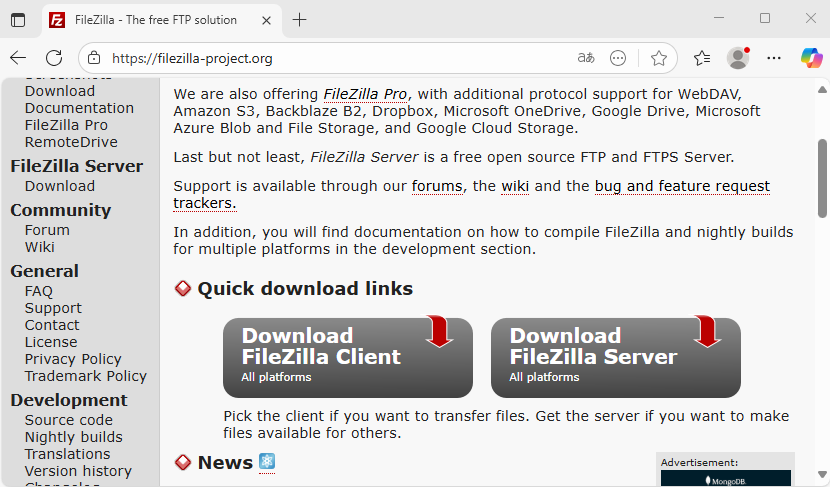
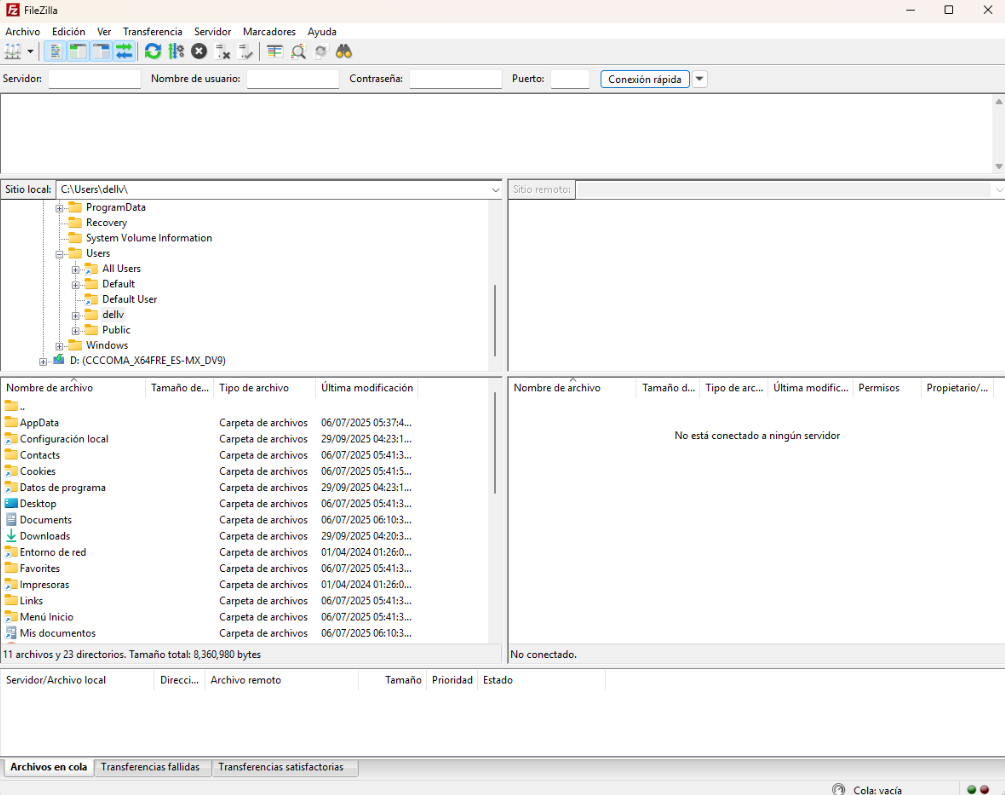
Haz clic en Download FileZilla Client y guarda el archivo en la carpeta que gustes, podría ser en la misma donde almacenaste el software de WordPress. Una vez guardado procede a instalar el programa en tu computadora, este debería ser el resultado:
Opciones: Otras alternativas conocidas son Cyberduck, WinSCP (solo para Windows) o Transmit (para macOS). FileZilla es la opción universal por excelencia.
Acceso a una base de datos y a la carpeta de archivos del servidor
WordPress necesita una base de datos para funcionar. La base de datos es donde se almacena todo el contenido dinámico de tu sitio, como las entradas, páginas, comentarios, usuarios y configuraciones.
¿Dónde obtenerla? Tu proveedor de hosting te proporciona un servidor de bases de datos, generalmente MySQL o MariaDB. Para crear y gestionar esta base de datos, deberás acceder a una herramienta como phpMyAdmin, que usualmente se encuentra dentro de tu panel de control de hosting. Si no usas cPanel, tu proveedor te dará acceso a una interfaz similar para la gestión de bases de datos.
¿Y para acceder a la carpeta de archivos? Estos datos de acceso te debieron llegar por correo electronico al contratar tu servicio de hosting, sino puedes pedirlos directamente o incluso algunos proveedores de hosting tienen la opción para generar estos datos desde el apartado FTP donde puedes crear un usuario y contraseña.
Paso a paso para la instalación manual de WordPress
Una vez que tengas estas herramientas a la mano, estás listo para comenzar. Sigue estos pasos en el orden indicado.
Paso 1: Sube los archivos de WordPress a tu servidor
En este primer paso, nos enfocaremos en transferir los archivos del software de WordPress desde tu computadora a tu servidor de hosting utilizando un cliente FTP. Este es el cimiento de la instalación.
Descomprime el archivo: Localiza el archivo .zip de WordPress que descargaste y descomprímelo en una carpeta de tu computadora. Verás una carpeta llamada wordpress con todos los archivos de instalación dentro.
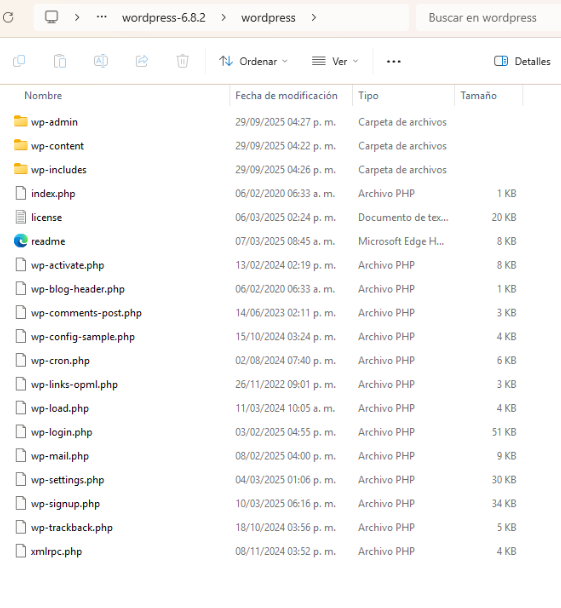
Conéctate vía FTP: Abre tu cliente FTP (FileZilla). Necesitarás la siguiente información de tu proveedor de hosting para conectarte:
- Host: La dirección del servidor FTP (a menudo es tu dominio,
ftp.tudominio.como una IP). - Nombre de usuario: El nombre de usuario de tu cuenta FTP.
- Contraseña: La contraseña de tu cuenta FTP.
- Puerto: Generalmente es el puerto 21.
Ve al menú archivo y selecciona gestor de sitios y haz clic en nuevo sitio
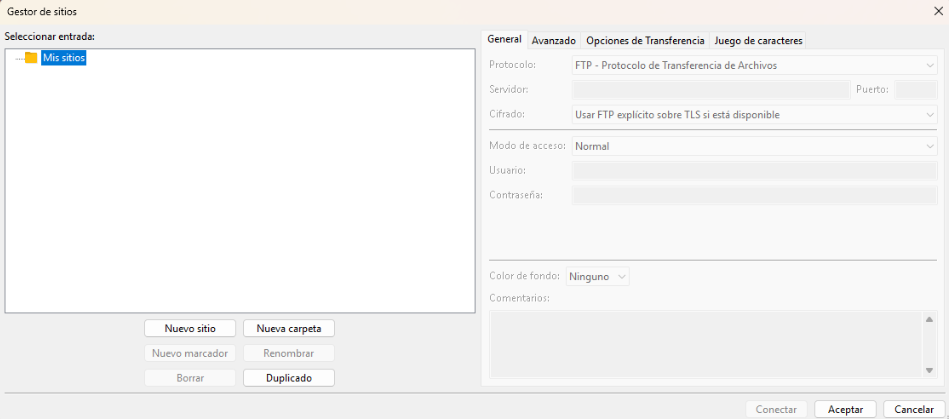
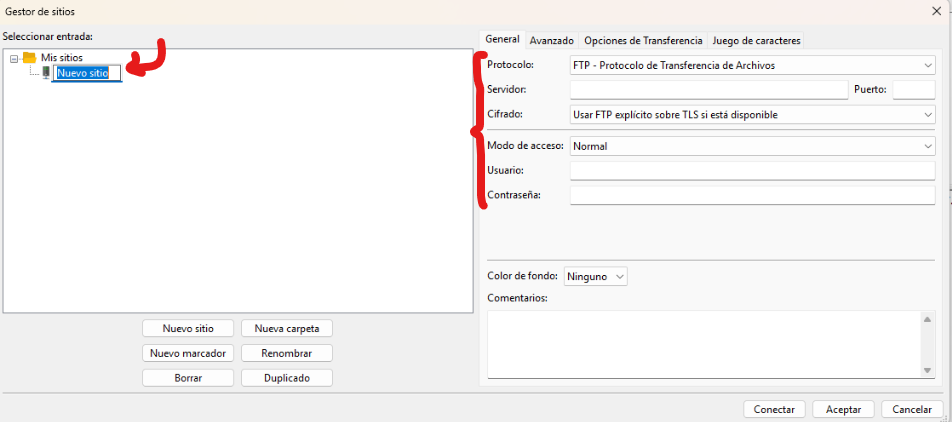
Asigna un nombre para identificar al proyecto, puede ser el nombre de tu dominio y rellena los datos de la pestaña general y da clic en conectar
Sube los archivos: Una vez conectado, verás dos paneles en FileZilla: uno con los archivos de tu computadora y otro con los archivos de tu servidor.
En el panel de la derecha están los archivos de tu servidor. Navega hasta el directorio raíz de tu dominio en el panel del servidor (usualmente es public_html, www o htdocs).
En la parte izquierda están los archivos de tu pc. Navega hasta el directorio donde hayas descomprimido el WordPress (en nuestro caso fue la carpeta descargas)
Ahora selecciona y en seguida arrastra y suelta todos los archivos y carpetas que estaban dentro de la carpeta WordPress de tu computadora al directorio raíz de tu servidor, o selecciona todos los archivos y da clic derecho sobre cualquiera y elige subir.
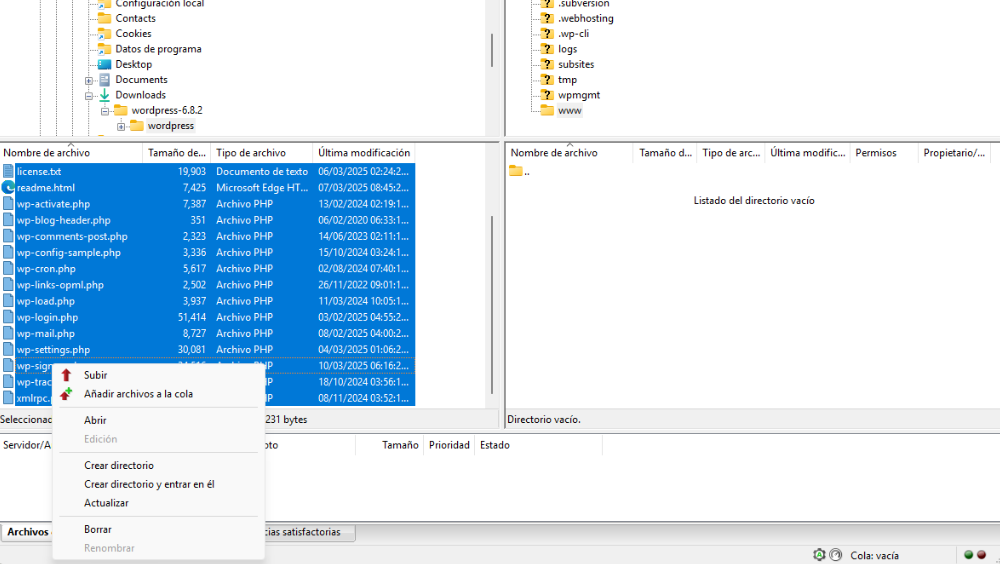
Este proceso puede tardar varios minutos dependiendo de tu conexión a internet. Y puedes estar monitoreando el proceso en el panel inferior del programa.
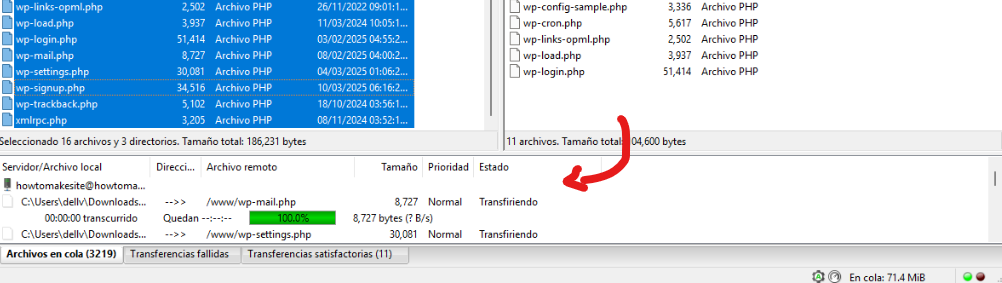
Te recomiendo que al terminar verifiques que todos los archivos se hayan subido, en caso de que alguno haya tenido algún problema lo podrás encontrar en la pestaña Transferencias fallidas y desde allí podrás subirlo de nuevo.
Paso 2: Crea la base de datos de WordPress
La base de datos es donde residirá el contenido dinámico de tu sitio. En este paso, la crearemos y configuraremos un usuario con permisos específicos para que WordPress pueda interactuar con ella de forma segura.
Accede a Cpanel o el entorno que ofrezca tu proveedor
Entra a tu panel de control de hosting y busca el icono de para crear una nueva base de datos o para administrar tus bases de datos, por ejemplo en cpanel
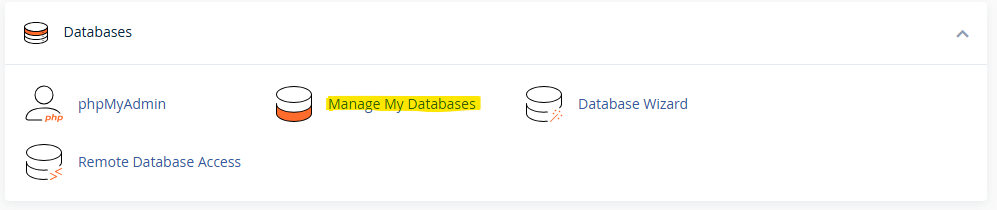
Asigna un nombre a tu base de datos y da clic a crear, en este punto algunos proveedores agregaran parte de tu dominio como prefijo, algunos otros generan el nombre de forma automática. Anota este nombre completo, ya que lo necesitarás más tarde.
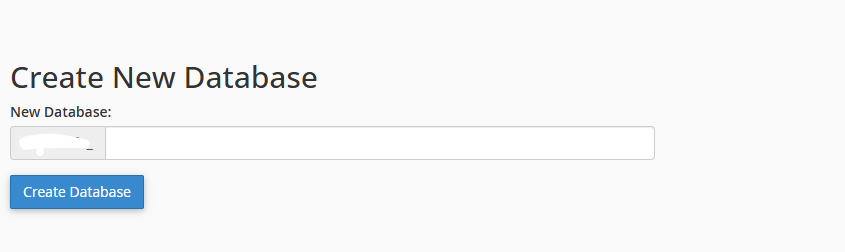
Crea un usuario para la base de datos
Después, dirígete a la sección de "Usuarios". Debes crear un nuevo usuario y asignarle una contraseña segura. También deberás anotar el nombre de usuario y la contraseña ya que las usaremos.
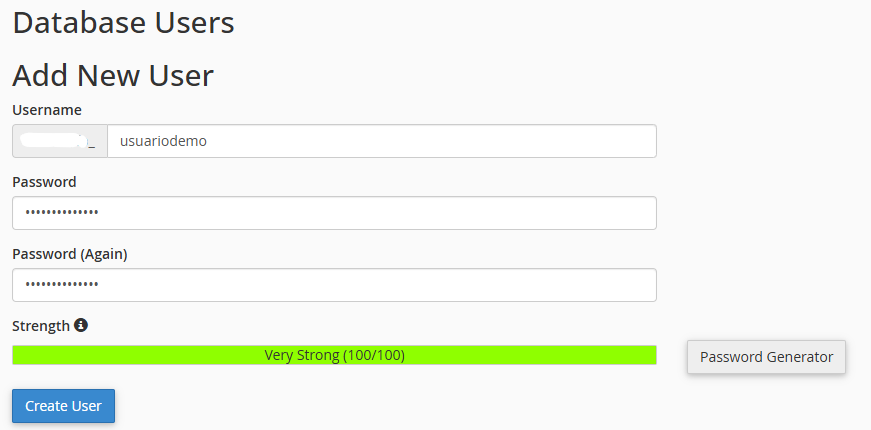
Asigna permisos al usuario
Una vez creado el usuario, debes vincularlo a la base de datos que creaste.
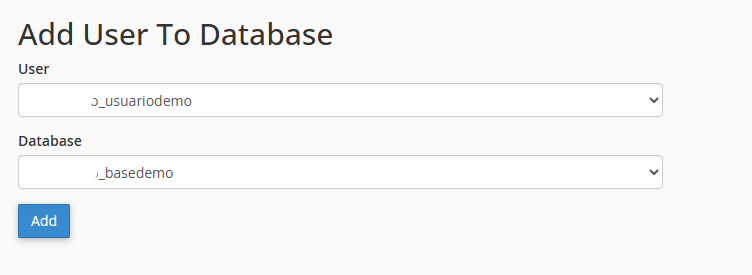
Asigna todos los privilegios a este usuario para que pueda interactuar correctamente con la base de datos. Esto es necesario para que WordPress pueda leer y escribir datos.
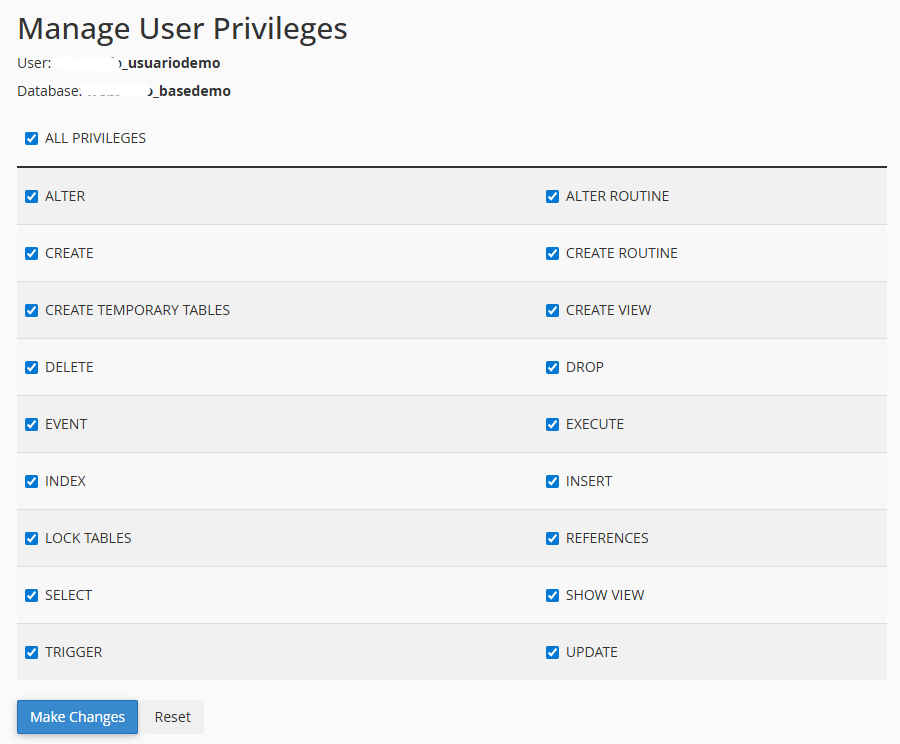
Paso 3: Inicia la instalación
Ahora que ya tienes los archivos en el servidor vamos a iniciar con la instalación de WordPress y lo haremos de la siguiente manera.
Accede a tu dominio
Abre el navegador de tu preferencia y entra a tu sitio (https://tudominio.com) como ya estan los archivos cargados, te va a dirigir al proceso de instalación, por lo que verás una ventana como la siguiente, donde comenzaremos por elegir el idioma y daremos clic a continuar.
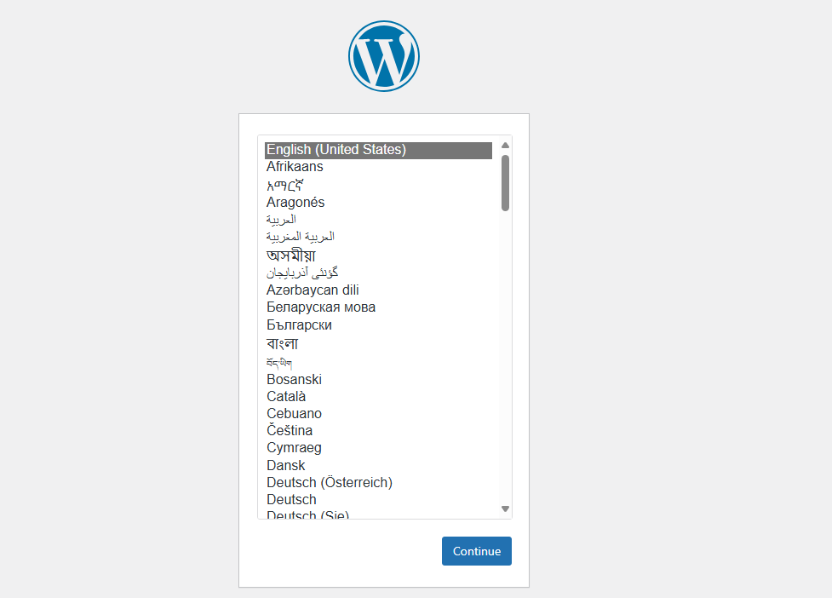
En seguida se muestran las instrucciones y sugerencias, vamos a dar clic en ¡Vamos a ello!
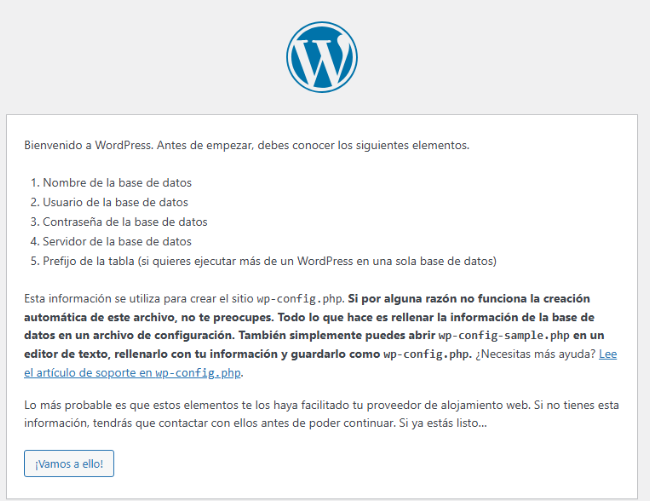
Agrega la información de tu base de datos
Ahora en el siguiente formulario, vas a agregar la información de tu base de datos, usuario y contraseña, recuerda que esto lo hicimos en el Paso 2: Crea la base de datos de WordPress y te pedí que anotaras esos datos. Una vez agregados da clic en Enviar
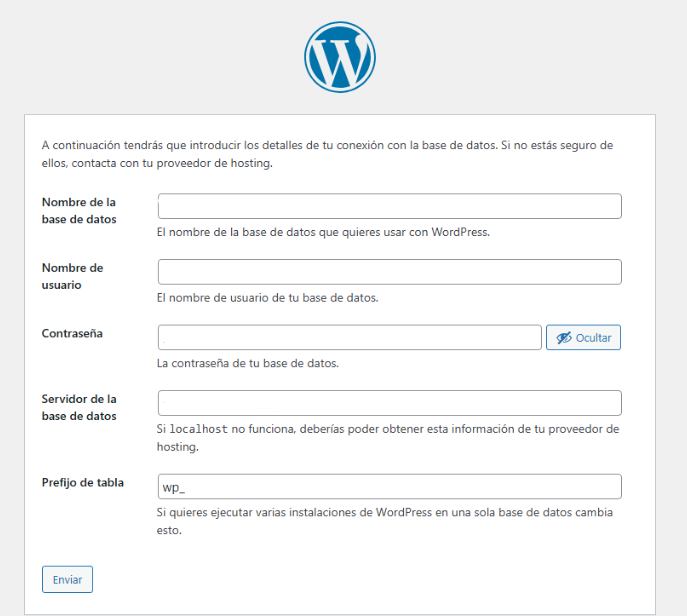
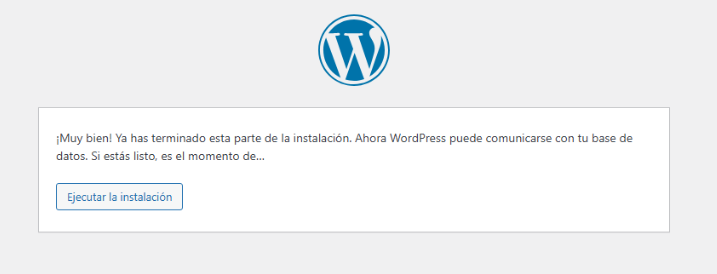
Si los datos capturados son correctos, solo da clic en "Ejecutar la instalación"
Configura los datos de tu blog
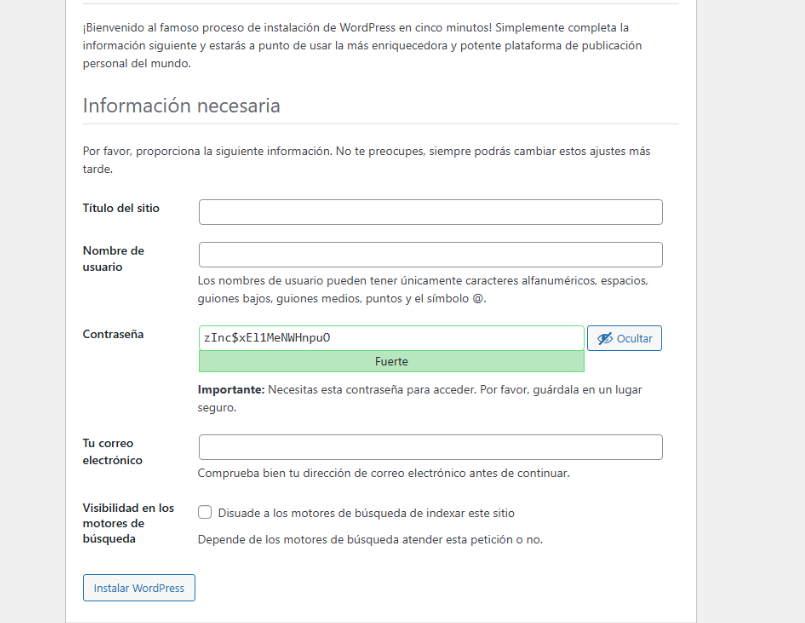
Ahora agrega los datos del que será tu nuevo blog
Titulo: Escribe una breve descripción de tu página. También podrás modificarla en el futuro.
Nombre de Usuario (Admin Username): Elige un nombre de usuario que sea difícil de adivinar. Evita usar "admin" por motivos de seguridad. Ojo este será el usuario que más adelante ocuparemos para iniciar sesion, por lo que no lo debes olvidar, si es posible anotalo.
Contraseña (Admin Password): Crea una contraseña segura, combinando letras mayúsculas, minúsculas, números y símbolos. Usa el generador de contraseñas si el instalador lo ofrece. Mismo caso que para el usuario toma nota de ella.
Email del Administrador (Admin Email): Ingresa una dirección de correo electrónico válida, ya que ahí recibirás las notificaciones y los datos de acceso, además podrás usarlo para recupear tus datos en caso de olvidar la contraseña.
Da clic en Instalar WordPress.
Listo!
Si llegaste a este punto, tu instalación de WordPress esta lista, ahora solo debmos dar clic a "Acceder" y utilizar los datos de acceso que agregamos en el paso anterior
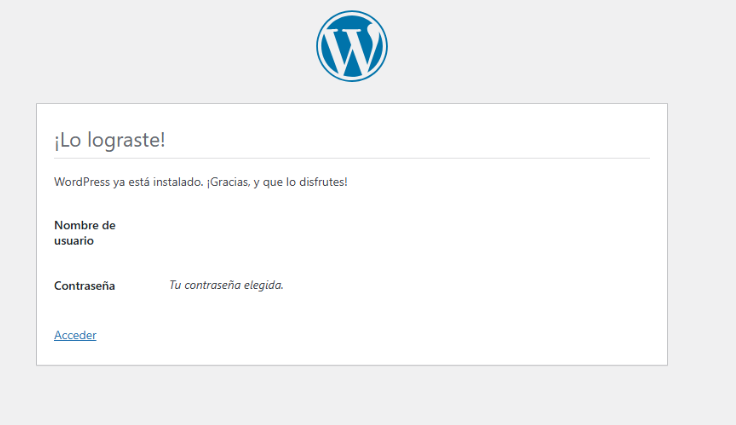
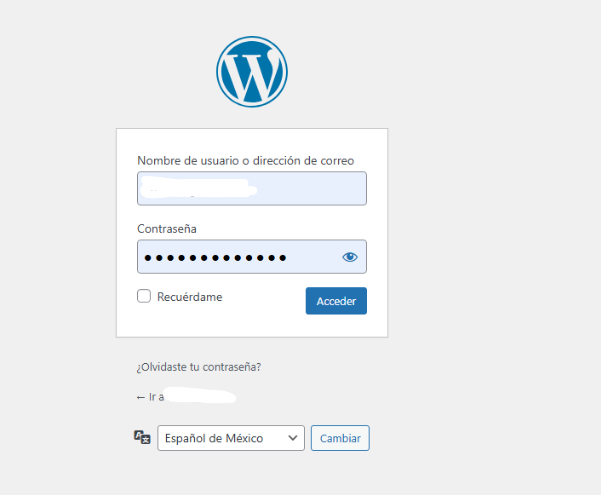
Una vez que hayas iniciado sesión serás redirigido al panel de WordPress
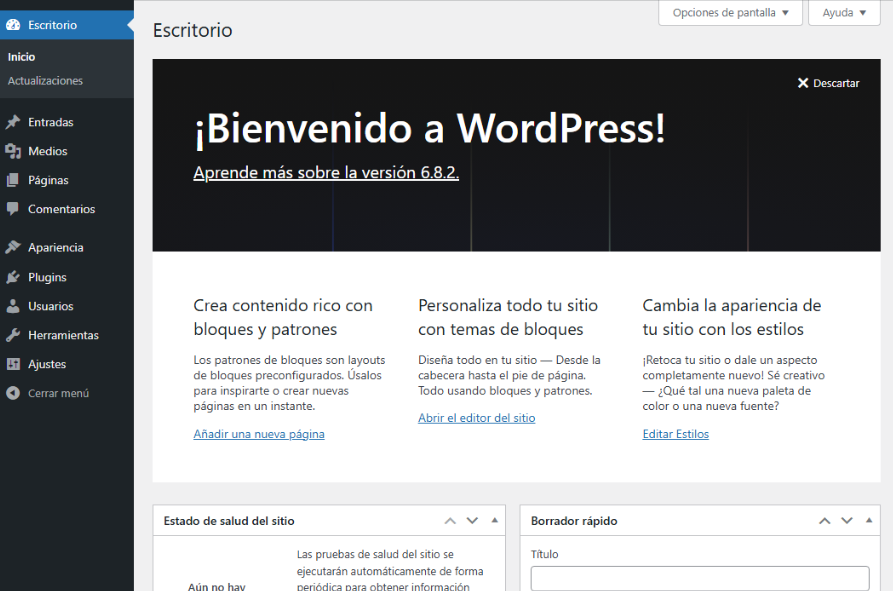
Hasta aquí tenemos la instalación lista y ya podremos configurar nuestra página de inicio, agregar menús, agregar entradas, blog, imágenes, todo un mundo de posibilidades. Las cuales veremos en las siguientes entradas.
Si quieres conocer otros artículos parecidos a Cómo instalar WordPress manualmente: Guía avanzada paso a paso puedes visitar la categoría Desarrollo web y optimización.
Leave a Reply