Qué son los widgets en WordPress y cómo añadirlos

En este post te explico qué son los widgets en WordPress y cómo añadirlos, con esta opción podrás añadir contenido funcional y personalizable a áreas específicas de tu sitio, como el pie de página o las barras laterales.
Esta herramienta funciona como módulos que te permiten añadir funcionalidades o información específica, como una lista de tus entradas más recientes, un calendario o un formulario de contacto, sin necesidad de escribir una sola línea de código. Comprender qué son y cómo utilizarlos te dará un control total sobre la disposición de tu contenido.
¿Qué son los widgets en WordPress?
Un widget de WordPress es un componente de software que se encarga de realizar una función específica en una parte de tu sitio web. Los widgets suelen utilizarse para añadir contenido a las áreas de un tema que son consistentes en todas o en la mayoría de las páginas, como la barra lateral y el pie de página.
Por ejemplo, si añades un widget de "Entradas recientes" a la barra lateral de tu blog, esa lista aparecerá automáticamente en la barra lateral de todas las entradas.
Los widgets son una herramienta fundamental para personalizar tu sitio, ya que te permiten agregar o quitar funcionalidades de manera sencilla, sin afectar el código base.
Su propósito es darte control sobre elementos que no son parte del contenido principal de una página, pero que son importantes para la navegación y la experiencia del usuario.
¿Cuándo usar los widgets en WordPress?
Los widgets se utilizan para añadir contenido a áreas específicas que tu tema ha definido como "zonas de widget". Por lo general, estos son lugares comunes y accesibles para los visitantes, como:
Barra lateral (Sidebar): El lugar más común para los widgets. Aquí puedes añadir listas de categorías, una barra de búsqueda, anuncios o un formulario de suscripción.
Pie de página (Footer): En el pie de página, los widgets se utilizan a menudo para mostrar información de contacto, enlaces a redes sociales, un mapa de tu ubicación o una lista de páginas importantes.
Otras áreas específicas: Algunos temas avanzados ofrecen áreas de widget en la cabecera, justo debajo del contenido de una entrada o incluso en el área principal de la página de inicio.
El uso estratégico de los widgets te permite optimizar el espacio de tu sitio y ofrecer a tus visitantes un acceso rápido a la información relevante.
Cómo añadir un widget a tu sitio de WordPress
Añadir un widget a tu sitio es un proceso muy intuitivo. No necesitas saber de programación, ya que la interfaz de WordPress te lo simplifica.
Para comenzar, ve a tu panel de control y navega a Apariencia > Widgets. Serás dirigido a una pantalla donde verás dos secciones principales.

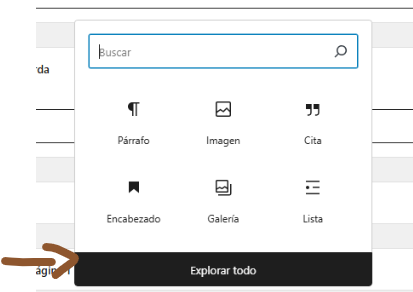
Ahora verás un editor visual para las diferentes áreas de widgets de tu tema, como la barra lateral o el pie de página. Para añadir un nuevo widget, simplemente haz clic en el ícono (+) o en cualquier bloque vacío. Esto abrirá un menú de búsqueda donde podrás encontrar el widget que necesitas.

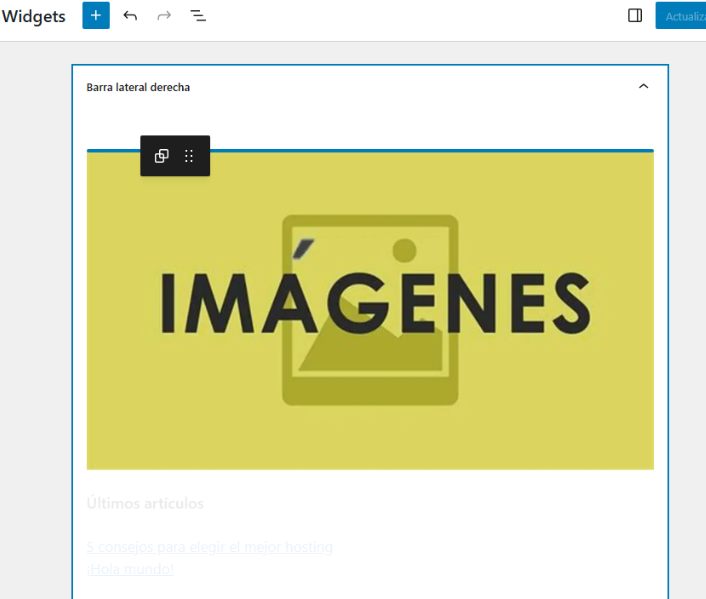
Para este ejemplo damos clic al widget de imagen y procedemos a subir la imagen deseada haciendo clic en el botón subir o bien buscando en la biblioteca
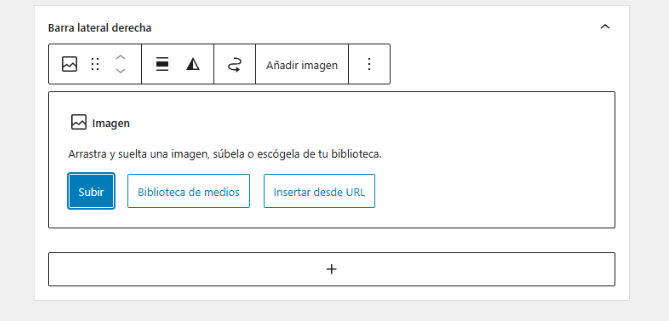
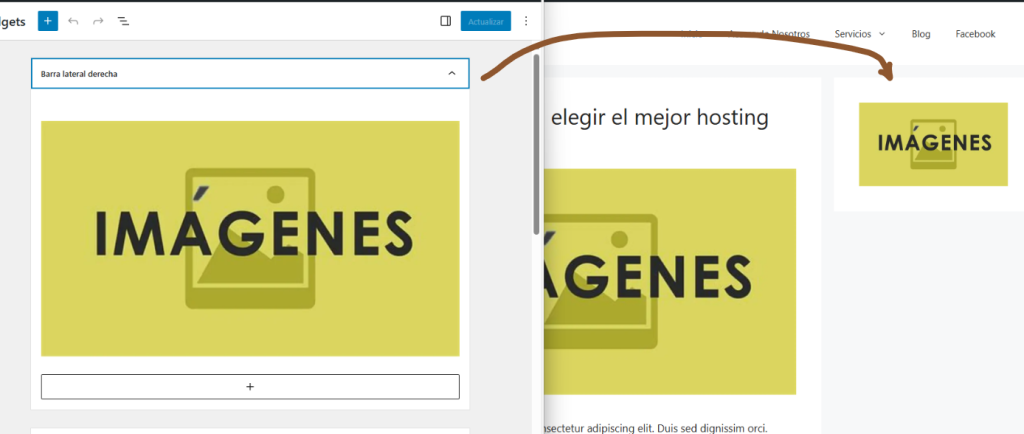
Una vez que hayas seleccionado un widget, este se añadirá a la zona de widget que elegiste. Al hacer clic sobre el widget, podrás personalizar su título, contenido y otros parámetros que dependerán del widget seleccionado. La vista en tiempo real te permite ver cómo se ve el widget antes de guardar los cambios.
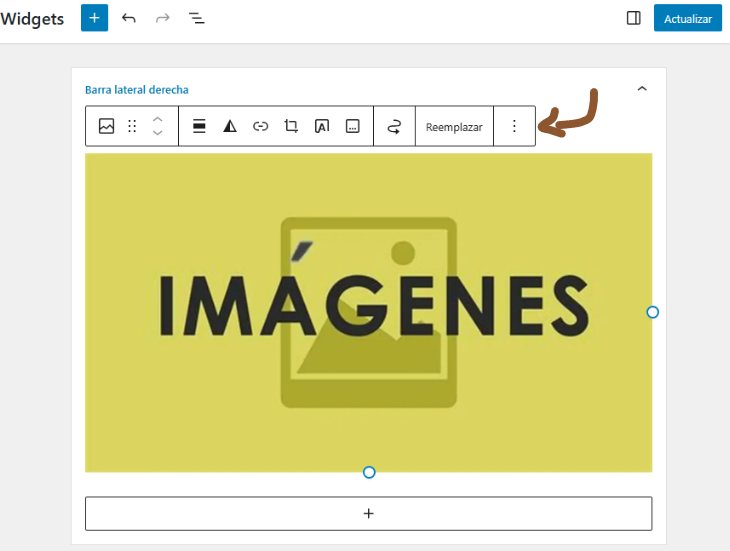
Una vez que esté listo el widget no olvides dar clic al botón ACTUALIZAR que se encuentra en la parte superior derecha, esto para guardar los cambios, de lo contrario el widget no será visible en tu blog.
Puedes agregar los widgets que necesites, dando clic al icono +. Pero ahora veremos todos los widgets que proporciona por defecto WordPress, por lo que pulsaremos sobre "Explorar todo".
A la izquierda, encontrarás una lista de todos los widgets disponibles, puedes pasar el puntero sobre el Widget que te interese para ver su descripción.
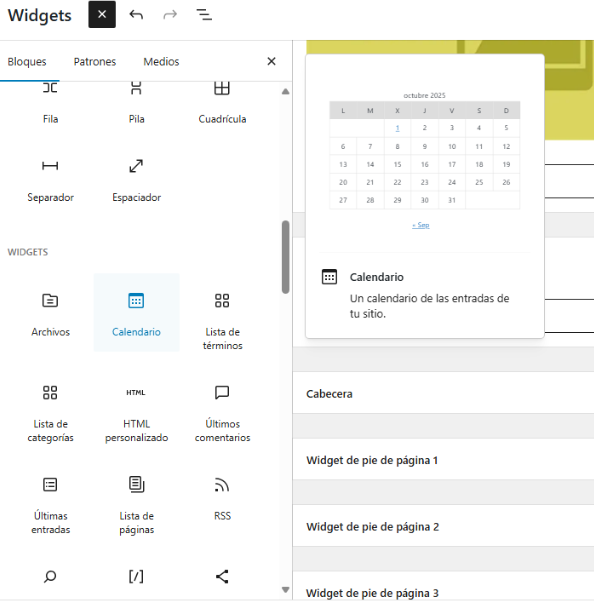
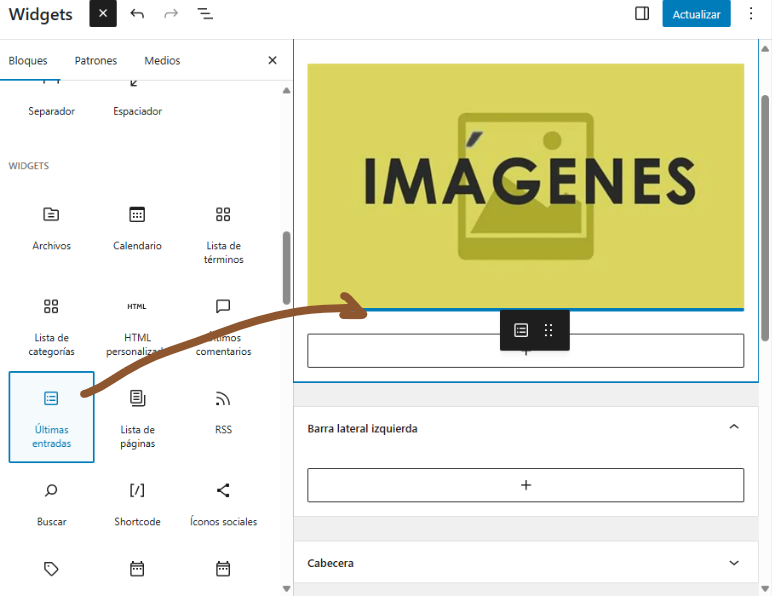
Para añadir un widget, simplemente haz clic en él y arrástralo a la zona de widget que deseas. Una vez que lo coloques en el área correcta, se abrirán sus opciones de configuración.

Cómo editar, reordenar y eliminar widgets
Una vez que has añadido los widgets a tu sitio, es muy sencillo gestionarlos en cualquier momento. El editor de widgets te da un control total sobre su organización.
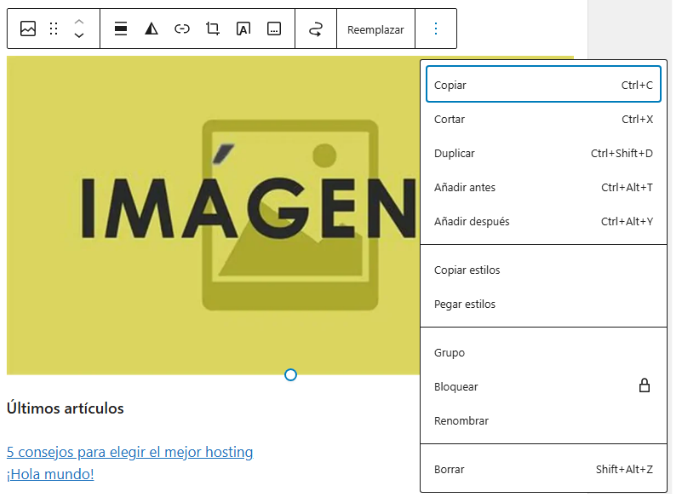
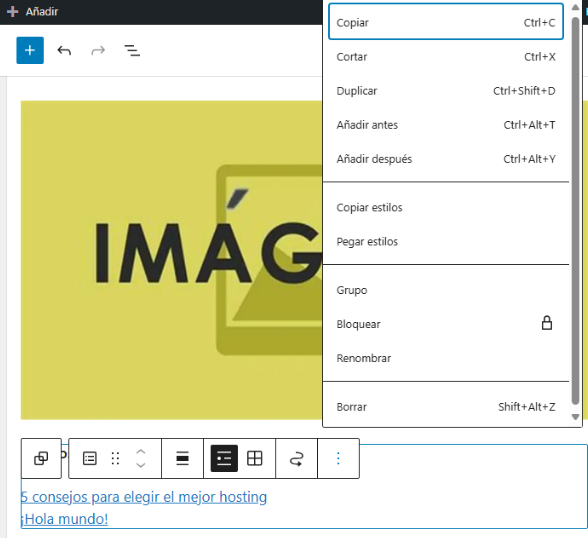
Para editar un widget: Haz clic en el widget que deseas modificar. Verás una barra de herramientas flotante en la parte superior del widget. Los botones en esta barra te permiten realizar acciones como mover el widget, cambiar sus ajustes o eliminarlo.
También se muestra un icono con 3 puntos, si das clic en el puedes ver más opciones disponibles para ese widget. Recuerda que las opciones pueden variar. En las siguientes imágenes puedes ver las propiedades del widget de imagen (izquierda) y el de ultimas entradas (derecha)
Para cambiar las opciones específicas de contenido (como el título o el texto), haz clic directamente en el widget y verás las opciones de personalización.
Para reordenar widgets: El editor de widgets moderno te permite arrastrar y soltar los widgets para cambiar su orden. Simplemente haz clic y arrastra el widget a una nueva posición dentro del área de widget que has elegido. También puedes usar las flechas hacia arriba y abajo que aparecen al seleccionar el widget para moverlo un bloque a la vez.
Añadir widgets a tu sitio mediante plugins
La verdadera potencia de los widgets se combina con los plugins instalados. Muchos plugins vienen con sus propios widgets que te permiten añadir funcionalidades avanzadas a tu sitio. Por ejemplo:
Un plugin de formularios de contacto como Contact Form 7, a menudo incluye un widget que te permite añadir un formulario de contacto en tu barra lateral o en tu pie de página.


Un plugin de comercio electrónico como WooCommerce viene con widgets para mostrar los productos más vendidos, un filtro de productos o un carrito de compras.
Los plugins de redes sociales suelen ofrecer widgets para mostrar tu feed de Instagram o tus últimos tuits.
Al utilizar plugins, tu lista de widgets disponibles en la sección de Apariencia > Widgets crecerá, dándote más opciones para personalizar tu sitio.
5 ejemplos de widgets populares en WordPress
Existen miles de widgets, pero algunos son tan útiles que se han convertido en elementos esenciales para casi cualquier sitio web. Aquí tienes cinco ejemplos de widgets que te serán de gran utilidad.
Últimas entradas
Este es un widget fundamental para cualquier blog. Su función es mostrar una lista de las entradas más recientes de tu sitio. Es ideal para colocar en la barra lateral, ya que anima a los usuarios a explorar tu contenido más fresco, lo que aumenta el tiempo de permanencia en la página y mejora la experiencia del usuario.
Nube de etiquetas
Este widget muestra una lista visual de las etiquetas más utilizadas en tu blog. Las etiquetas se presentan con un tamaño de fuente que a menudo refleja su popularidad. Una nube de etiquetas mejora la navegación interna y ayuda a los usuarios a encontrar contenido relacionado de forma rápida.
Iconos sociales
Este widget es indispensable para el marketing digital. Te permite añadir íconos de redes sociales que enlazan a tus perfiles de Facebook, Twitter, Instagram, etc. Es una forma fácil y profesional de conectar tu sitio web con tus plataformas sociales.
HTML personalizado
Este es un widget muy versátil. Te permite añadir cualquier código HTML, JavaScript o CSS que necesites. Puedes usarlo para insertar un video de YouTube, un banner publicitario, un script de Google Analytics o cualquier otro elemento que no esté disponible como un widget predefinido. Su flexibilidad lo hace una herramienta indispensable para los usuarios más avanzados.
Formulario de contacto
Aunque no viene integrado en WordPress, un formulario de contacto es un widget que se obtiene al instalar un plugin (como WPForms o Contact Form 7). Es un widget esencial para que tus clientes o lectores puedan comunicarse contigo de manera fácil y segura. Colocarlo en la barra lateral o en el pie de página asegura que siempre esté accesible.
En conclusión, los widgets son una de las herramientas más sencillas pero más poderosas de WordPress. Te permiten personalizar tu sitio con funcionalidades dinámicas sin necesidad de tocar el código. Utilízalos de forma estratégica para mejorar la navegación de tu sitio y la experiencia de tus usuarios
Si quieres conocer otros artículos parecidos a Qué son los widgets en WordPress y cómo añadirlos puedes visitar la categoría Desarrollo web y optimización.
Leave a Reply